異業種から設計業界へ転職したいけど、どんなスキルが必要なの?
そんな疑問を持っている人に向けて、当記事では「CAD」について解説します。
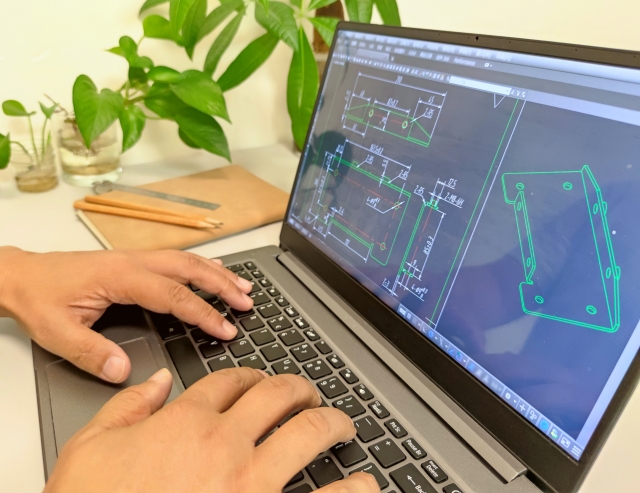
CADとは、「パソコンで設計図を描くためのソフト」のことです。
正式には「Computer Aided Design」の略で、建築・設備・電気などの業界では、図面作成に欠かせない存在になっています。昔は、設計図は紙に手書きしていました。
しかし現在では、多くの会社でCADを使い、
- 建物の平面図
- 電気配線図
- 空調ダクト図
- 配管図
などを作成し、現場や依頼者とやりとりしています。
では、「CADって結局どんなソフトなの?」を、できるだけイメージしやすく説明します。
CADとは何か
CADは、
「“正確な図”を描くための、設計専用ソフト」
です。
WordやPowerPointでも図形は描けますが、CADはそれを“設計レベル”まで強化したようなイメージです。
たとえばPowerPointでは、
- 四角を置く
- 線を引く
- 矢印を描く
ことはできますよね。
CADも基本は似ています。
ただし大きな違いは、
- ミリ単位で正確に描ける
- 寸法を数値入力できる
- 修正してもズレにくい
- 大きな図面でも扱いやすい
という点です。つまりCADは、
「見た目のキレイさ」よりも、
“正確さ”を重視したソフトなのです。
なぜCADが必要なのか
設計業界では、「だいたい」で図面を描くことができません。
例えば、
- コンセント位置が50mmズレる
- 配管ルートが少し違う
- ダクトサイズを間違える
だけでも、現場で施工ミスにつながる可能性があります。
そのためCADでは、
- 線の長さ
- 角度
- 距離
- サイズ
を数値で管理します。
たとえば、
- 「1000mmの線」
- 「90度」
- 「半径500」
のように、数字を入力して正確に描くことができます。
これは、WordやPowerPointのお絵描き機能とはかなり違う部分です。
実際の作業イメージ

絵のセンスは必要ない
CADオペレーターの仕事は、
「ゼロから作品を描く」
というより、
「ルールに沿って、正確に図面を整理する」
イメージに近いです。
実際には、
- 指示通りに線を引く
- 配管を移動する
- 寸法を修正する
- 図面を整える
といった作業が中心になります。
そのため、
- 細かい作業が好き
- コツコツ進めるのが得意
- パソコン操作に抵抗が少ない
という人は、比較的向いていることが多いです。
「イラストセンスが必要そう」
と思われがちですが、実はそこまで重要ではありません。
Officeソフトとの違い
最大の違いは「ホイールマウスを多用する」点です。
絵心は必要ありませんが、マウスによる操作が圧倒的に多いので、慣れておくと良いでしょう。
(慣れてきたら、ショートカットキーで操作をある程度省略することもできます!)
また、マウスで線を引く時も、『1000mmの線を右に引く』と数字で指示を出すのがCADの基本です。Excelでセルに数字を入れる感覚に近いかもしれません。
CADは難しい?
最初は独特の操作に感じるかもしれません。
ただ、多くの人は
- Excelを覚えた
- Wordを覚えた
- PowerPointを覚えた
のと同じように、少しずつ慣れていきます。
特にCADは、
「よく使う操作が決まっている」
ため、反復で覚えやすい特徴があります。最近は未経験採用も増えており、
建設・設備業界ではCAD操作ができる人材の需要はかなり高めです。
「CADってどんな感じ?」を試してみる方法3つ
無料CADを触ってみる
代表的なのは Jw_cad です。
国内で非常に有名な無料CADで、
設備・建築業界でも広く使われています。
まずは、
- 線を引く
- 四角を描く
- 寸法を入れる
こうした操作だけでも、「CADってこういうものか」がよく分かります。
AutoCAD体験版を触る
世界的に有名なのが AutoCAD です。
建設・設備・製造など幅広い業界で使われています。
本格的なCADなので最初は難しく感じるかもしれませんが、
「設計業界で使われるソフトの操作感」を知るには非常に参考になります。
AutoCAD体験版の利用はこちらから
AutoCAD 体験版 無料ダウンロード | Autodesk
YouTubeで「CADオペレーター 作業風景」を見てみる
実際の操作を見ると、
「思ったより事務作業に近い」
と感じる人も多いです。
特に、
- 図面修正
- 配置調整
- 寸法入力
などを見ると、仕事のイメージが湧きやすくなります。
【Jw_cad】
【Autocad】
CADソフト比較表
| 利用料金 | メリット | デメリット | |
| Jw_cad | 無料 | ・直観的に操作できる・工務店や中小規模の会社で使用されることが多い | ・取引先によってはAutocadのデータ形式に変換する必要がある |
| AutoCAD | 体験期間中無料 | ・汎用性が高く就職に強い | ・多機能のため、習得にやや時間がかかる ・体験期間が過ぎるとサブスク利用料が必要 |
ここまでで、
「CADとは、正確な図面を作るためのソフト」
というイメージは掴めたと思います。
そして、CADを理解するうえで次に重要になるのが、
「ベクター」という考え方です。
実はCAD図面が、
- 拡大しても線がキレイ
- 修正しても崩れにくい
- ミリ単位で扱える
のは、“ベクター方式”という仕組みで動いているからです。
その「ベクターソフトとは何か」を、以下の記事ではさらにかみ砕いて解説しています。
まとめ「CADは思ったほど難しくない!」
今回の記事では、設計業界へのはじめの一歩といえるツール「CAD」について解説しました。
「難しそう」「理系じゃないと厳しい」と思われがちな業界ですが、そんなことはありません。
コツコツと地道に作業ができれば、十分に将来性を見込める職種と言われています。
独学でも始められますが、現場で求められる『正確さ』を身につけるなら、プロに教わるのが最短ルートです。未経験から転職を成功させた人が通ったスクールはこちら
 ” >>> 無料でスクールをチェックする
まずはCADオペレータとして、最初の一歩を踏み出してみませんか?

コメント